
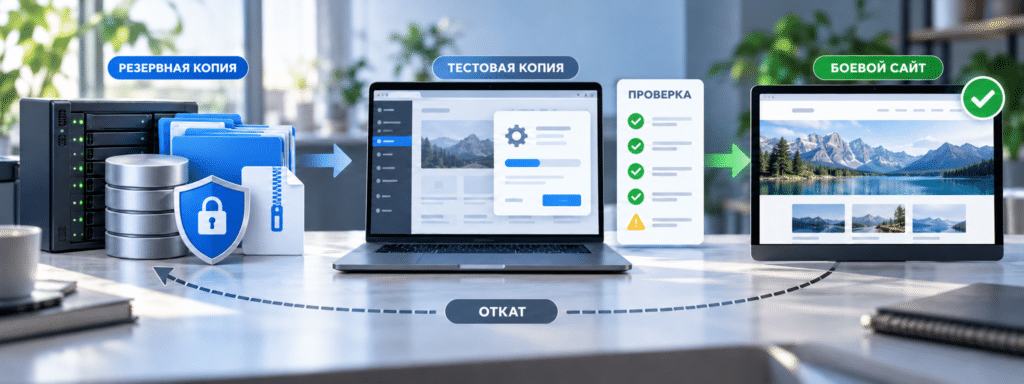
Обновление WordPress выглядит как кнопка «Обновить» — нажал, подождал, готово. На практике это процедура из нескольких этапов, и пропуск любого из них рано или поздно приводит к сюрпризу: форма перестала отправляться, корзина опустела, а сайт открывается с белым экраном. Ниже — порядок действий, который снижает риски до минимума, и он не требует быть программистом.
Этап 0. Признать, что это процедура
Прежде чем что-то нажимать, договоритесь с собой: обновление — это не «поменять версию плагина», а изменение работающей системы. У него есть подготовка, само действие и проверка. Если делать только среднюю часть, вы играете в лотерею с сайтом, который приносит деньги.
И сразу определитесь, зачем вы обновляетесь. Обычно причина одна из двух: закрыть уязвимость или получить новую функцию. Если ни того, ни другого нет, а сайт работает стабильно, спешить некуда. Обновление ради галочки — плохая причина рисковать.
Этап 1. Подготовка: то, что делается до кнопки
Свежий бэкап. Не вчерашний, а сделанный прямо сейчас: файлы и база данных. И проверьте, что копия восстанавливается — иначе это не бэкап, а файл на диске.
Копия сайта. Обновляйте сначала staging-версию, а не боевой сайт. Хостинги обычно дают создать её в один клик. Если такой возможности нет — это повод задуматься о хостинге, потому что в 2026 году staging базовая функция.
Список того, что проверять. Заранее выпишите пять-семь сценариев, которые важны для бизнеса: отправка формы, оформление заказа, вход в личный кабинет, оплата, получение письма. Этот список понадобится после обновления, и лучше, чтобы он был под рукой, а не вспоминался по ходу.
Информация о версиях. Запишите, какие сейчас версии WordPress, PHP и ключевых плагинов. Через час вы не вспомните, что было до обновления, а сравнить будет нужно.
Этап 2. Действие: по одному, а не всё сразу
Соблазн нажать «Обновить всё» велик, но именно он превращает диагностику в гадание. Обновляйте по одному компоненту и после каждого проверяйте свой список сценариев. Да, это дольше. Зато если что-то сломалось, вы точно знаете виновника.
Порядок имеет значение. Сначала ядро WordPress, потом плагины, потом темы. Ядро совместимо с большинством актуальных плагинов, а вот наоборот бывает по-разному. Если какой-то плагин критичен для магазина или форм, обновите его отдельно и проверьте особенно внимательно.
И не обновляйтесь перед выходными, запуском рекламы или распродажей. Лучшее время — спокойный день, когда есть час на проверку и возможность откатиться.
Этап 3. Проверка: пройти путь, а не открыть главную
После обновления недостаточно убедиться, что сайт загружается. Пройдите по сценариям из своего списка, как обычный посетитель. Отправьте форму и дождитесь письма. Добавьте товар в корзину и оформите заказ. Войдите в личный кабинет. Проверьте, что админка открывается и права пользователей не слетели.
Отдельно посмотрите на мобильную версию: после обновления темы именно там чаще всего «разъезжается» вёрстка. И проверьте консоль браузера на ошибки — иногда они не видны глазами, но ломают скрипты.
- Главная и ключевые страницы открываются без ошибок.
- Формы отправляются, письма приходят.
- Корзина, оформление заказа и оплата работают.
- Мобильная версия не развалилась.
- Меню и ссылки ведут куда надо.
- Админка открывается, доступы на месте.
- Счётчики аналитики фиксируют визиты.
Только после этого повторите обновление на боевом сайте. Если на staging всё прошло гладко, риск минимален, но проверку после переключения всё равно никто не отменял.
Если что-то сломалось
Первое — не паниковать и не начинать менять всё подряд. Второе — откатить до рабочего состояния из бэкапа или через откат конкретного плагина. Третье — разобраться, что именно вызвало проблему: посмотрите логи ошибок, включите отладку на копии, проверьте конфликт плагинов.
Иногда разумнее не обновлять повторно, а найти альтернативу плагину или оставить старую версию, если она работает и не имеет критичных уязвимостей. Это нормальное решение, а не поражение.
Чего делать не стоит
Не отключайте кэш «на живом» сайте, чтобы проверить, в нём ли дело — посетители увидят медленную версию. Не ставьте десять плагинов оптимизации одновременно. Не обновляйте всё в один день с крупным релизом. И не игнорируйте предупреждения о несовместимости версий PHP — они не просто так появляются.
Что в итоге
Безопасное обновление WordPress — это три этапа: подготовка, пошаговое действие и проверка по списку. Бэкап, копия сайта и понятные сценарии для проверки превращают рискованную операцию в рутину, которая занимает час и не угрожает бизнесу. Обновляться нужно — но не вслепую.
Если делать это самому страшно или нет времени разбираться с копиями и бэкапами, это нормальная задача для подрядчика. Мы обычно берём такие работы на себя: проверяем staging, обновляем по одному компоненту, прогоняем сценарии и откатываем, если что-то пошло не так. Напишите или оставьте заявку — посмотрим на ваш сайт и скажем, что стоит обновить в первую очередь, а что лучше не трогать.