
НДС в WooCommerce: как проверить итог заказа
Самая неприятная ситуация для владельца магазина — когда клиент звонит и говорит: «На сайте была одна цена, а в счете другая». Вроде бы всё настроено, налоги включены, но итог в заказе не сходится с тем, что видел покупатель. И самое обидное: проблему замечают уже после оплаты, когда исправлять что-то поздно.
НДС в WooCommerce — это не одна галочка, а цепочка настроек, каждая из которых влияет на итоговую сумму. Если хотя бы одно звено выпадает, цифры начинают расходиться. Разберём три места, где рождается итог, и четыре ловушки, из-за которых он получается неверным.
Три места, где считается итог
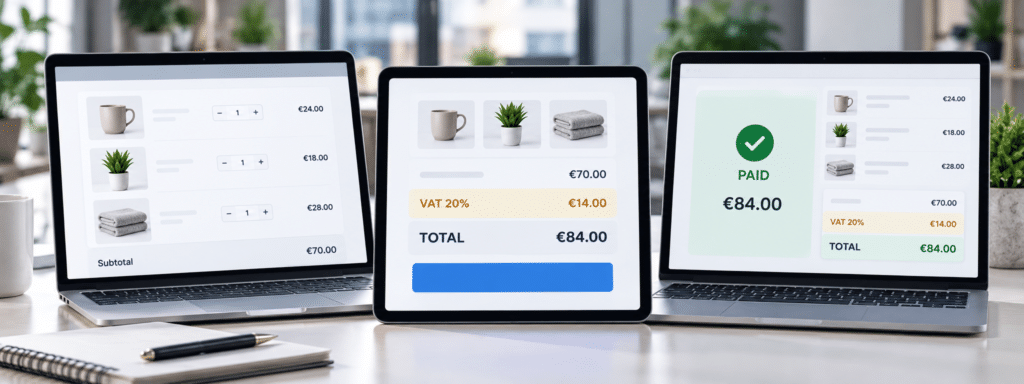
Проверять сумму нужно не в одном месте, а в трёх, потому что на каждом этапе WooCommerce может вести себя по-разному.
Корзина. Здесь видно, как налог отображается и включается в цену. Если в корзине сумма одна, а в карточке товара другая — ищите проблему в настройках отображения.
Оформление заказа (checkout). На этом шаге подключается адрес клиента, и налог может пересчитаться. Если покупатель из другого региона, ставка изменится.
Подтверждение и админка. После оформления заказ сохраняется с итоговой суммой. И вот тут чаще всего всплывают расхождения: в письме одно, в админке другое, в платежной системе третье.
Проверять нужно все три точки. Если хотя бы в одной цифры не совпадают — это уже повод разбираться.
Ловушка первая: цена с НДС или без
Самая частая причина расхождений. В настройках WooCommerce есть пункт «Цены введены с налогом». Если он стоит неверно, вся математика едет.
Представьте: вы вводите цену 1200 рублей и думаете, что это с НДС. А в настройках стоит «цены без налога». WooCommerce автоматически добавит сверху 20% — и клиент увидит 1440. Или наоборот: вы ввели цену без НДС, а магазин считает её конечной и «вытаскивает» налог из неё, показывая меньшую сумму.
Что проверить: зайдите в WooCommerce → Настройки → Налоги и посмотрите, что стоит в поле «Цены введены с налогом». Затем откройте карточку товара и сверьте: та ли это цифра, которую вы вводили.
Ловушка вторая: откуда берётся налог
Вторая настройка — «Рассчитывать налог на основе». Здесь три варианта: адрес магазина, адрес доставки клиента или адрес его платежа. От выбора зависит, какую ставку увидит покупатель.
Если стоит «адрес магазина», а вы продаёте в разные регионы, все клиенты получат одну и ту же ставку — вашу. Это законно только в некоторых случаях. Если стоит «адрес доставки», но у клиента не заполнен адрес, WooCommerce может подставить ставку по умолчанию, и итог изменится.
Что проверить: пройдите оформление заказа как клиент из другого города и посмотрите, меняется ли ставка. Если нет — настройка, скорее всего, стоит на адрес магазина.
Ловушка третья: налог на доставку
Доставка — отдельная строка, и НДС на неё начисляется по своим правилам. В налоговой таблице есть галочка «Shipping». Если она не стоит, налог на доставку не начислится вообще, даже если с товарами всё в порядке.
Вторая тонкость — способ доставки. У каждого способа (курьер, пункт выдачи, самовывоз) есть свой статус налогообложения. Если у метода стоит «None», налог на него не пойдёт, сколько бы галочек вы ни поставили в таблице.
Что проверить: откройте настройки доставки и убедитесь, что у каждого метода статус «Taxable». Затем загляните в налоговую таблицу и проверьте, что галочка «Shipping» стоит в нужной строке.
Ловушка четвёртая: кэш и плагины
Иногда настройки верные, а итог всё равно не сходится. Причина — кэш или конфликт плагинов.
Кэш может отдавать старую версию страницы с прежней ставкой. Особенно часто это бывает на страницах корзины и оформления, которые нельзя кэшировать. Если после смены налоговой ставки вы видите старую цифру — очистите кэш браузера, плагина и сервера.
Плагины для скидок, подарочных карточек или нестандартной доставки могут пересчитывать итог по-своему. Иногда они «съедают» налог или добавляют его повторно. Проверить это можно, отключив подозрительный плагин на тестовой копии и оформив заказ заново.
Как проверить итог за десять минут
- Создайте тестовый заказ с реальным товаром и реальным адресом доставки.
- Проверьте сумму в корзине — она должна совпадать с карточкой товара.
- Пройдите оформление и посмотрите, не изменилась ли ставка после ввода адреса.
- После подтверждения откройте заказ в админке и сверьте итог с тем, что было на экране.
- Проверьте письмо о заказе — сумма в нём должна быть той же.
- Повторите с адресом из другого региона и с другим способом доставки.
Если на всех шагах цифры совпадают — можно спать спокойно. Если где-то расходится, вы уже знаете, в какую настройку смотреть.
Коротко о главном
НДС в WooCommerce ломается не от сложности, а от несогласованности: цена введена с налогом, а настройка стоит «без»; налог считается по адресу магазина, а продаёте вы по всей стране; доставка не помечена как налогооблагаемая. Проверка занимает несколько минут, но избавляет от возвратов и жалоб на неверные суммы.
Мы часто начинаем работу с такого аудита: смотрим, как настроены налоги, проходим путь заказа и находим, где именно расходятся цифры. Иногда достаточно поправить одну галочку, а иногда — пересобрать налоговые таблицы под новую географию продаж. Напишите или оставьте заявку — проверим ваш магазин и скажем, что стоит исправить, чтобы итог в заказе всегда совпадал с тем, что видит клиент.